Guide om IPTV
IPTV Samsung: så får du kanalerna till en Samsung-tv
IPTV Samsung handlar i praktiken om två saker: att hitta en spelare i tv:ns egen butik och att fylla i inloggningen rätt. Samsungs smarta tv-apparater kör systemet Tizen, och vilka spelare som finns beror på modellår och land. Vi går igenom hur du hittar appen, de två sätten att logga in, inställningarna som påverkar bilden och vad du gör med en äldre modell.
IPTV Samsung: Tizen och tv:ns egen appbutik
Sedan 2015 kör Samsungs smarta tv-apparater operativsystemet Tizen. Det är inte Android, så appar från Play Butik går inte att installera; allt hämtas från butiken i tv:ns egen meny. Det håller saken enkel, eftersom apparna kommer från en butik där Samsung godkänner dem och tv:n sköter uppdateringarna.
Utbudet skiljer sig mellan årsmodellerna. En spelare som finns på en ny tv kan saknas på en från 2017, och vissa appar finns bara i vissa länder. Modellkoden står på en etikett på baksidan och under Support i inställningarna, och med den kan du se vilket år tv:n är från.
Appar från andra källor går inte att installera på vanligt sätt, och det är heller inget vi rekommenderar. Håll dig till butiken.
IPTV Samsung steg för steg: hitta spelaren
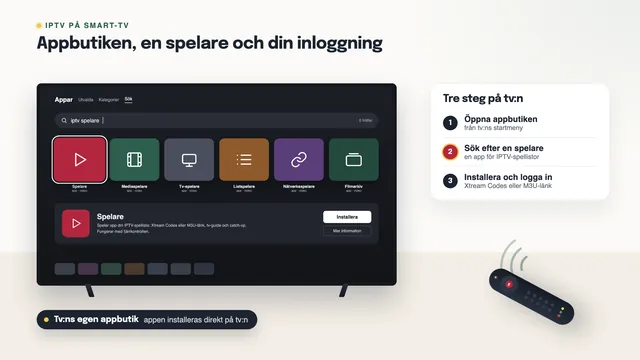
- Tryck på hemknappen på fjärrkontrollen och gå till Appar. Beroende på modellår ligger menyn längst ner eller till vänster.
- Välj förstoringsglaset och sök efter ordet IPTV eller efter namnet på en spelare du redan känner till.
- Öppna appens sida, kontrollera utvecklarens namn och välj Installera. Tv:n kan be dig logga in med ett Samsung-konto först.
- Starta appen från raden med appar. Flytta gärna fram den i raden, så har du den nära till hands.
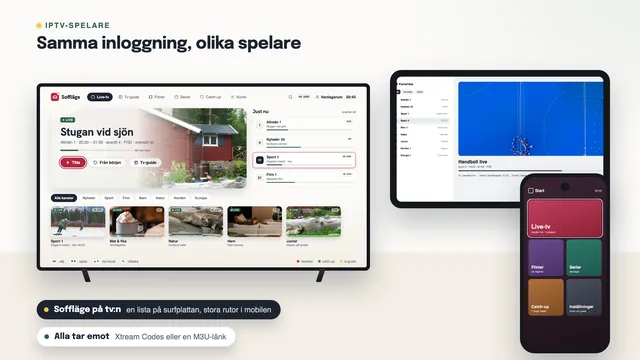
Läs beskrivningen innan du installerar. Det du letar efter är en rad om att appen tar emot en M3U-spellista, inloggning med Xtream Codes eller båda. En app som säger sig ha egna kanaler är något annat än en spelare, och den behöver du inte.
| Typ av spelare | Så loggar du in | Bra att veta |
|---|---|---|
| Spelare med inloggningsfält | serveradress, användarnamn och lösenord (Xtream Codes) | kanaler, programguide och bibliotek laddas med inloggningen |
| Spelare som läser en spellista | M3U-länken, inklistrad i appen eller på utvecklarens webbsida | programguiden kan behöva EPG-länken separat |
| Spelare som aktiveras med MAC-adress, som Smart IPTV och IBO Player | listan skickas till tv:ns MAC-adress via utvecklarens webbsida | utvecklaren tar en avgift per tv, och om appen finns i din butik varierar |
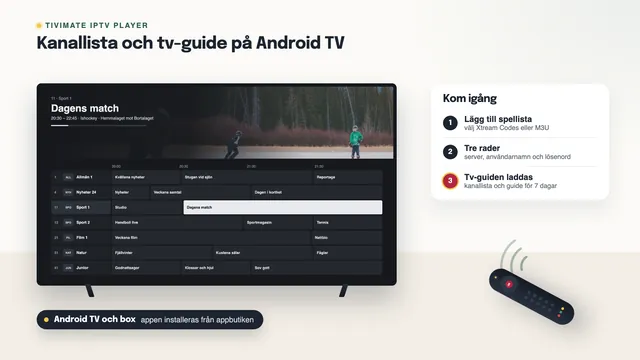
| TiviMate | finns inte till Tizen | gjord för Android TV och Google TV; på en Samsung-tv behövs en box |
Appen Smart IPTV har en egen guide om MAC-adressen och engångsaktiveringen, och vad som skiljer spelarna åt i stort jämför guiden om att välja spelare.
Logga in: tre fält eller en länk
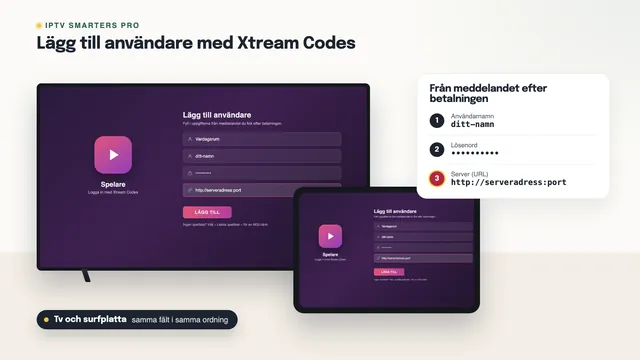
Meddelandet med inloggningen kommer cirka 2 minuter efter betalningen, via WhatsApp eller e-post. Det innehåller två sätt att logga in, och du behöver bara ett av dem.
Xtream Codes: server, användarnamn och lösenord
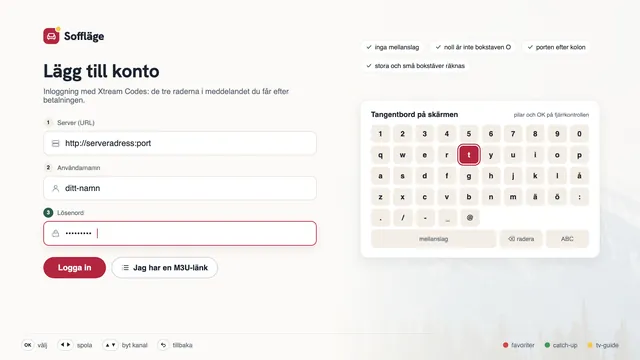
Fyll i serveradressen exakt som den står, med http:// i början och portnumret efter kolon, alltså i formen http://serveradress:port. Användarnamn och lösenord skiljer på stora och små bokstäver. Med den här inloggningen hämtar appen kanaler, programguide, catch-up och bibliotek på en gång.
M3U-länken
M3U-länken är en enda lång adress. Att skriva den med fjärrkontrollen tar tid, så välj gärna en app som låter dig klistra in den från mobilen eller via en webbsida. Vad länkens delar betyder står i guiden om M3U-länken och spellistor.
IPTV Samsung och bilden: inställningar som spelar roll
Spelaren styr strömmen, men tv:n bestämmer hur bilden ser ut. Fyra inställningar gör mest skillnad:
- Bildläge. Välj Standard eller Film, på nyare modeller också Filmmaker Mode, i stället för Dynamisk, som skruvar upp skärpa och färger mer än källan har.
- Rörelseutjämning. Auto Motion Plus, på nyare modeller bland inställningarna för bildklarhet, lägger in mellanbilder. På film ger det ofta en blank ”såpoperakänsla”; på sport i 50 bilder per sekund kan en låg nivå kännas jämnare.
- 4K och HDR. 4K UHD kräver en 4K-modell och omkring 25 Mbit/s jämnt, och HDR visas när källan har det. En 4K-tv från Samsung avkodar HEVC (H.265) i hårdvaran, men spelaren måste också ha stöd för det.
- Ljudet. Hamnar ljudet efter bilden i en soundbar finns en inställning för fördröjning bland ljudinställningarna. Ändra i små steg tills läpparna och rösten stämmer.
Menyerna heter lite olika mellan årsmodellerna, men alla ligger under Inställningar på hemskärmen.
Linjen till tv:n: kabel eller wifi
Mät hastigheten på linjen där bilden ska visas, från tv:n själv eller med en mobil bredvid den, helst en vardagskväll. Riktvärdena gäller per skärm som spelar samtidigt:
| Bild | Jämn hastighet per skärm | Anslutning som brukar räcka |
|---|---|---|
| HD | omkring 5 Mbit/s | wifi |
| Full HD | omkring 10 Mbit/s | wifi på 5 GHz eller nätverkskabel |
| 4K UHD | omkring 25 Mbit/s | helst nätverkskabel |
Under Inställningar › Allmänt › Nätverk, på nyare modeller under Anslutning, ser du om tv:n är ansluten med kabel eller wifi. Nätverksporten på många tv-apparater klarar 100 Mbit/s, vilket räcker gott till en ström i 4K. Står tv:n långt från routern är en kabel eller ett mesh-nät en säkrare väg till jämn bild än att sänka upplösningen.
Äldre Samsung-tv och när en box är enklare
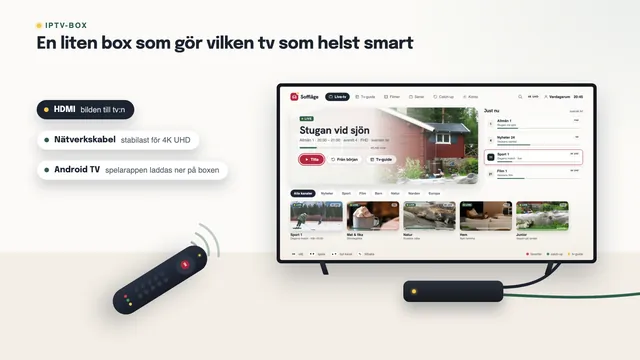
Tv-apparater från före 2015 kör ett äldre system än Tizen, och där har de flesta spelare försvunnit ur butiken. Även en nyare tv kan sakna just den spelare du vill ha. Då är en Android TV-box eller en sticka i HDMI-porten det enklaste: den ger dig Play Butik och ett större urval av spelare, och tv:n används bara som skärm.
Anslut boxen till en HDMI-port som klarar 4K och slå på Input Signal Plus för den porten (på äldre modeller heter funktionen HDMI UHD Color), annars kan tv:n begränsa bilden från boxen. Vad boxen bör klara står i guiden om Android TV-boxar.
Abonnemang för en eller två Samsung-tv
Alla fyra Lagom-abonnemang fungerar på en Samsung-tv med samma kanaler, samma bibliotek och samma bild; skillnaden är längd och antal skärmar. Ska tv:n i vardagsrummet och den i sovrummet kunna visa olika kanaler samtidigt behöver du Lagom 12 Duo för 879 kr. Annars räcker Lagom 12 för 549 kr, vilket blir 45,75 kr i månaden.
Du betalar en gång, med kort (betal- eller kreditkort) eller via PayPal, inget förnyas och det finns inget att säga upp. Alla perioder och slutdatum står på sidan IPTV-abonnemang, och vägen från beställning till första kanal beskriver hur skaffar man IPTV. En överblick över hela tjänsten finns på startsidan om IPTV.
Fastnar du i en meny hjälper vi dig på svenska dygnet runt via kontaktsidan. Skicka gärna med tv:ns modellkod, så hittar vi rätt meny direkt.
Med enkla ord
Tizen
Samsungs operativsystem för smarta tv-apparater sedan 2015. Appar hämtas ur tv:ns egen butik.
Modellkod
Koden på etiketten och i supportmenyn som visar modell och årsmodell.
Xtream Codes
Inloggning med serveradress, användarnamn och lösenord.
M3U-länk
Länken till kanallistan, med en rad per kanal.
EPG
Programguiden: tablån för kanalerna i spelaren.
HEVC (H.265)
Kodeken som krävs för 4K. En 4K-tv avkodar den i hårdvaran.
HDR
Större skillnad mellan ljust och mörkt i bilden, när källan och tv:n har stöd för det.
Input Signal Plus
Inställningen som låter en HDMI-port ta emot 4K med full färg från en box.
Frågor och svar
Finns TiviMate till Samsung-tv?
Nej. TiviMate är gjord för Android TV och Google TV och finns inte till Tizen. Vill du ha den på en Samsung-tv behövs en Android TV-box i HDMI-porten; annars väljer du en spelare ur tv:ns egen butik.
Varför hittar jag inte appen som andra nämner?
Butiken skiljer sig mellan årsmodeller och länder, och appar kommer och går. Sök på flera ord och kontrollera utvecklarens namn. Saknas appen helt väljer du en annan spelare med samma sätt att logga in.
Behöver jag ett Samsung-konto?
Det beror på modellen: vissa tv-apparater ber dig logga in med ett Samsung-konto innan de hämtar appar. Kontot gäller bara tv:ns butik och har inget med ditt Lagom-abonnemang att göra.
Klarar min Samsung-tv bild i 4K UHD?
Ja, om det är en 4K-modell, linjen ger omkring 25 Mbit/s jämnt och spelaren har stöd för HEVC. Bilden blir 4K UHD där källan sänder i 4K; annat visas i HD eller Full HD.
Kan två Samsung-tv visa bild samtidigt?
Ja, med Lagom 12 Duo, som tillåter två skärmar samtidigt. Med de andra abonnemangen spelar en skärm åt gången, men appen kan ändå ligga installerad på flera tv-apparater.
Appen fryser eller startar inte. Vad gör jag?
Stäng av tv:n med strömbrytaren eller dra ur sladden en minut, eftersom viloläget sparar appens tillstånd. Uppdatera tv:ns programvara under Support i inställningarna och starta appen igen. Hjälper inte det går vi igenom inställningarna tillsammans med dig.