Guide om IPTV
IPTV Smarters Pro: hämta appen, logga in och kom igång
IPTV Smarters Pro är en spelarapp för mobilen, surfplattan, Apple TV och tv-apparater med Android TV, och den tar emot vår inloggning utan omvägar. Här går vi igenom appen från butiken till den första kanalen: vilken version du letar efter, var de tre raderna från meddelandet ska stå och vilka få inställningar som är värda att ändra.
IPTV Smarters Pro: vad appen gör och inte gör
Appen kommer från utvecklaren Tech Smarters och är en ren spelare. Den har inga egna kanaler, inga filmer och inget abonnemang att sälja: allt du ser hämtas från den tjänst du loggar in på. Därför är den helt tom första gången du öppnar den.
Namnet kortas ofta av. I butikerna och i vardagligt tal heter den lika gärna IPTV Smarters eller Smarters IPTV, och det finns flera varianter med nästan samma namn och ikon. Rätt version tar emot inloggningen på två sätt: med Xtream Codes, alltså server, användarnamn och lösenord, eller med en länk till en M3U-lista.
Appen kostar inget att ladda ned. Vissa funktioner kan låsas upp mot betalning inne i appen; vad som ingår och vad det kostar beror på butiken och kan ändras. Vi säljer ingen app och har inget samarbete med utvecklaren. Det du köper av oss är inloggningen till ett av de fyra Lagom-abonnemangen, och hur tjänsten fungerar i stort beskriver startsidan om IPTV.
Hämta rätt version till din skärm
I skrivande stund finns appen i App Store och i Google Play, för de skärmar som tabellen visar. Sök på Smarters i butiken på den skärm där du ska titta, och se efter vem som står som utvecklare innan du installerar.
| Skärm | Butik | Bra att veta |
|---|---|---|
| iPhone och iPad | App Store | Pekskärmen gör det enkelt att skriva in uppgifterna. |
| Apple TV | App Store på Apple TV | När ett textfält är markerat kan du skriva på din iPhone i stället för med fjärrkontrollen. |
| Mac med Apple-chip | App Store | På en Windows-dator behövs en annan spelare, se guiden för datorer med Windows. |
| Android-mobil och surfplatta | Google Play | Det finns kopior med liknande ikon, så kontrollera utvecklarnamnet. |
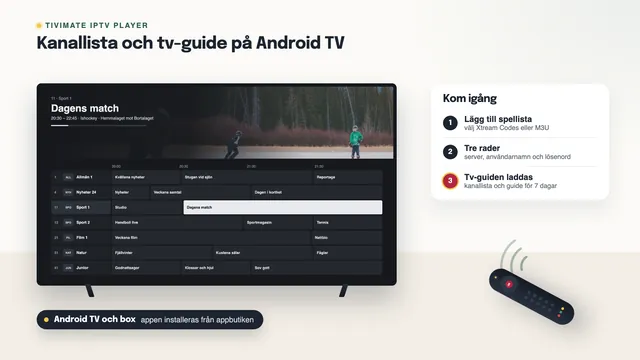
| Tv, box eller sticka med Android TV eller Google TV | Play Butik | Ett alternativ på samma skärm är spelaren TiviMate, gjord för fjärrkontrollen. |
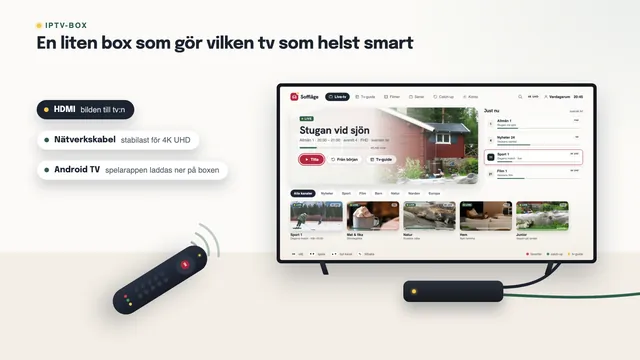
| Samsung, LG och andra smarta tv-apparater | tv:ns egen butik | Urvalet skiljer sig mellan märken och årsmodeller. Hittar du inte appen, läs om spelare på Samsung-tv eller koppla in en Android TV-box via HDMI. |
Logga in i IPTV Smarters Pro med Xtream Codes
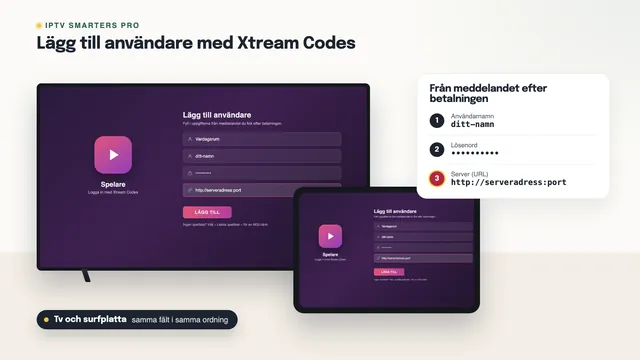
Xtream Codes ger mest på köpet: tre uppgifter räcker för att appen ska hämta allt på en gång. De står i meddelandet som kommer via WhatsApp eller e-post cirka 2 minuter efter betalningen, ungefär så här:
Så ser meddelandet ut · cirka 2 min efter betalningen
- Server (URL)
- http://serveradress:port
- Användarnamn
- se-•••••
- Lösenord
- ••••••••
- M3U-lista
- …/get.php?…&output=ts
- Programguide (EPG)
- …/xmltv.php?…
- Gäller till
- slutdatumet står i meddelandet
De riktiga uppgifterna ser bara du; här har vi dolt dem med punkter.
Knapparna i appen är på engelska i de flesta versioner, och de exakta namnen kan skifta lite mellan uppdateringar. Ordningen är densamma:
- Öppna appen och godkänn användarvillkoren som visas vid första starten.
- Välj « Login with Xtream Codes API ». Står det något annat på knappen, leta efter ordet Xtream.
- Skriv ett valfritt namn i « Any Name », till exempel Vardagsrum; det syns bara i appen.
- Fyll i « Username » och « Password » exakt som i meddelandet. Stora och små bokstäver räknas.
- Skriv serveradressen i « URL », med http:// först och porten efter kolonet:
http://serveradress:port. - Tryck på « Add User » och vänta medan appen laddar ned kanaler, filmer, serier och programguide. Första gången kan det ta en minut eller två.
- Välj profilen i listan över användare, så öppnas startskärmen.
Hela vägen från val av abonnemang till inloggningen beskriver guiden om hur du kommer igång med IPTV.
Skrivfel som stoppar inloggningen
- Ett osynligt mellanslag. Kopierar du uppgifterna från meddelandet följer det ofta med ett mellanslag i slutet. Radera sista tecknet och skriv in det igen.
- O eller 0, l eller I. I många typsnitt är bokstaven O och siffran noll nästan likadana, och detsamma gäller litet l och stort I. Jämför tecken för tecken.
- Länken i fel ruta. M3U-länken börjar likadant som serveradressen men är mycket längre. Den hör inte hemma i « URL » när du loggar in med Xtream Codes.
Ett felmeddelande direkt efter « Add User » beror oftast på ett av de här skrivfelen. Hjälper ingen ändring går vi igenom raderna tillsammans med dig; vägarna till oss finns på kontaktsidan.
Startskärmen: live, filmer, serier och catch-up
Efter inloggningen ser du stora rutor för tv live, filmer och serier, och i de flesta versioner också en för catch-up. Under tv live ligger kanalerna i grupper efter land och sedan kategori, med de svenska och nordiska grupperna först. Listan rymmer 40 000+ kanaler, så grupperna är den snabbaste vägen till rätt kanal.
Programguiden laddas med inloggningen och sträcker sig 7 dagar framåt, på svensk tid. I kanallistan ser du vad som sänds nu och härnäst, och en egen knapp öppnar hela tablån i rutnät. Kanaler som erbjuder catch-up samlas under catch-up-rutan; där väljer du ett program från de senaste dagarna, oftast upp till 7 dagar bakåt, och ser det från början.
Filmer och serier, 120 000 titlar, har egna bibliotek med sökfält, och ljudspår och undertexter väljer du i spelarens meny när källan har dem.
I appens kontoinformation står abonnemangets slutdatum. Det är samma datum som i vårt meddelande: ett Lagom 12 som köps den 8 november 2026 gäller till den 8 november 2027. Därefter slutar kanalerna att spela, och inget förnyas av sig självt.
Inställningar som gör skillnad
Kugghjulet på startskärmen öppnar inställningarna. Det mesta kan stå kvar som det är, men de här raderna är värda en blick första kvällen:
| Inställning | Vad den styr | Vårt förslag |
|---|---|---|
| « Time Format » | 12- eller 24-timmarsklocka i guiden | 24 timmar, som i svenska tv-tablåer |
| « EPG Time Shift » | flyttar alla tider i guiden framåt eller bakåt | 0; ställ hellre in rätt tidszon på enheten |
| « Stream Format » | hur strömmen hämtas: standard, MPEG-TS (.ts) eller HLS (.m3u8) | standard, och byt variant om en kanal inte startar |
| « Player Selection » | vilken spelarmotor som visar bilden | den inbyggda; byt bara om bilden blir ryckig |
| « Parental Control » | en kod för grupper som du väljer | lås de grupper som barnen inte ska öppna |
Flera skärmar och flera profiler
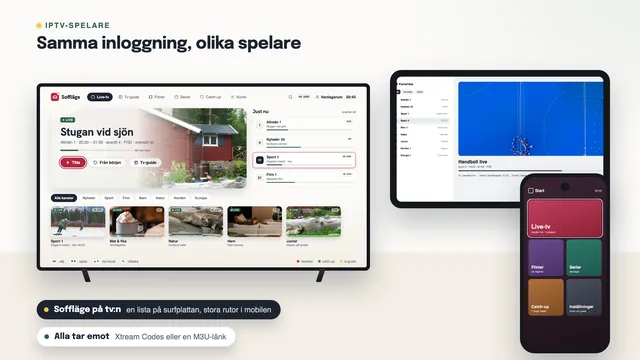
Du kan installera appen på flera enheter i hemmet och logga in med samma uppgifter på alla. Det som räknas är hur många som spelar samtidigt: i Lagom 3, Lagom 12 och Lagom 24 visar en skärm bild åt gången, i Lagom 12 Duo två.
Läget för flera bilder samtidigt (« Multi-screen ») öppnar en ström per ruta. Med ett abonnemang för en skärm får därför bara en ruta bild. Ska två personer i hemmet titta på olika saker samma kväll är Lagom 12 Duo för 879 kr rätt val; skillnaderna mellan alla fyra står på sidan IPTV-abonnemang.
Har du mer än ett abonnemang i hemmet, lägg in vart och ett under ett eget namn och byt mellan dem i listan över användare. Inloggningen är till för ett hushåll och får inte lämnas vidare.
M3U-länken: ett alternativ när Xtream inte passar
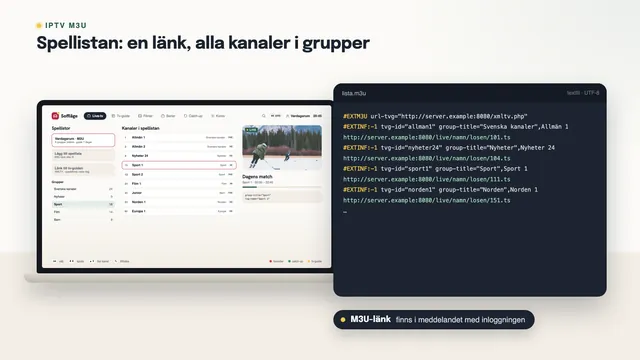
I meddelandet finns också en M3U-länk. Vill du använda den väljer du « Load Your Playlist or File/URL », sedan att du vill lägga till en webbadress, och klistrar in hela länken. Det fungerar, men guiden får du ofta lägga till separat med EPG-länken, och filmer och serier sorteras inte lika prydligt.
I IPTV Smarters Pro föreslår vi därför Xtream Codes och sparar M3U-länken till spelare som bara läser listor, till exempel VLC på datorn. Hur länken är uppbyggd och vilka appar som läser den förklarar guiden om M3U-listan.
Om bilden hackar eller listan är tom
- Tom lista efter inloggningen. Uppdatera kanaler och guide från startskärmen, oftast via en ikon med två pilar, eller logga ut och in igen.
- Bilden stannar och laddar. Mät hastigheten på linjen på själva enheten. HD kräver ungefär 5 Mbit/s stadigt, Full HD det dubbla och 4K omkring 25 Mbit/s, per skärm. Nätverkskabel eller 5 GHz-wifi nära routern hjälper mest.
- Ljud men ingen bild i 4K. Enheten avkodar kanske inte HEVC (H.265) i hårdvaran. Välj kanalen i Full HD i stället.
Fastnar du ändå, skriv till oss på WhatsApp, så hjälper vi dig på svenska dygnet runt.
Orden i appen, med enkla ord
- Xtream Codes: inloggning med server, användarnamn och lösenord. Appen får kanaler, guide och bibliotek på en gång.
- M3U: en lista i textform med en rad per kanal, som appen läser från en länk.
- EPG: programguiden, alltså tablån. Länken kallas ibland XMLTV efter filformatet.
- Catch-up: program som redan har sänts och som du kan se i efterhand, på kanaler som erbjuder det.
- VOD: video on demand, filmer och serier som du startar när du vill.
- HEVC (H.265): ett effektivt sätt att packa bilden, så att 4K ryms på linjen.
- APK: installationsfilen för Android-appar. Låt butiken sköta den åt dig.
Frågor och svar
Kostar Smarters-appen något?
Den kostar inget att ladda ned, och extrafunktioner inne i appen har ett pris som beror på butiken. Abonnemanget hos oss betalar du för sig, en gång.
Varför är appen tom efter installationen?
Den har inga egna kanaler. Först när du loggar in med Xtream Codes, eller lägger till en M3U-länk, hämtar den kanallistan, guiden och biblioteket.
Skickar ni en länk till appen?
Nej, vi skickar bara inloggningsuppgifterna. Appen hämtar du själv i butiken på din skärm.
Kan jag ha appen på både tv:n och mobilen?
Ja. Installera den på båda och logga in med samma uppgifter. Hur många som kan titta samtidigt bestäms av abonnemanget: en skärm i taget, eller två med Lagom 12 Duo.
Finns appen på min Samsung- eller LG-tv?
Det beror på årsmodellen och på vad tillverkarens butik erbjuder. Sök på Smarters i tv:ns butik; finns den inte där fungerar en annan spelare för tv:n, eller en Android TV-box via HDMI.