Guide om IPTV
IPTV Windows: datorn som tv vid skrivbordet och i soffan
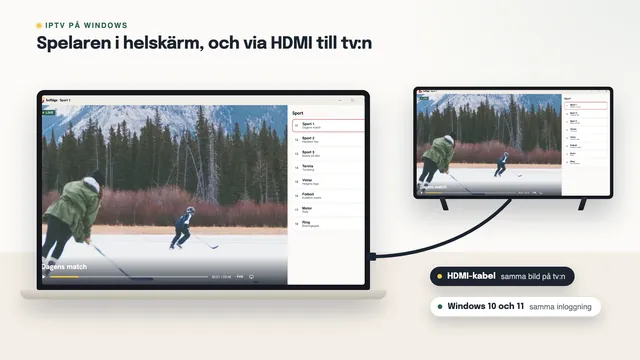
IPTV Windows betyder i praktiken att du tittar i en spelare på en dator med Windows 10 eller 11, vid skrivbordet eller med bilden skickad till tv:n. Du behöver ingen ny utrustning: en spelare som tar emot M3U-länken eller de tre fälten räcker, och resten handlar om några inställningar i Windows som gör bilden jämn och får ljudet dit det ska.
IPTV Windows: det här behöver datorn
Den som söker på IPTV Windows vill oftast veta två saker: vilket program som ska användas och om datorn orkar. Nästan alla datorer från de senaste åren klarar HD och Full HD utan vidare. Om 4K fungerar avgörs av grafikkretsen snarare än av processorns fart: den ska kunna avkoda HEVC (H.265) i hårdvaran, och skärmen eller tv:n ska klara 4K.
- Windows 10 eller 11 med de senaste uppdateringarna.
- En spelare som tar emot M3U-länken eller de tre fälten för Xtream Codes (se nästa avsnitt).
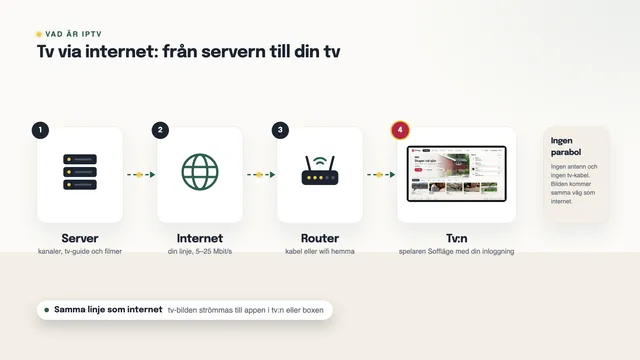
- En linje som håller farten: cirka 5 Mbit/s räcker till HD, Full HD tar cirka 10 och 4K cirka 25 Mbit/s. Mät hastigheten på linjen på själva datorn, där du tittar.
- Nätverkskabel eller wifi på 5 GHz. En bärbar dator i ett annat rum än routern tappar lätt fart på 2,4 GHz.
- För tv:n: en HDMI-utgång på datorn, eller ett USB-C-uttag med bildutgång och en adapter till HDMI.
På vår sajt finns ingen spelare; du tittar i ett program som du installerar på datorn. Hur strömmen når dig och vad ett abonnemang innehåller står på startsidan om IPTV.
IPTV player Windows: tre sorters program
Det finns tre vägar, och de skiljer sig mest i hur mycket du får utöver själva bilden.
| Program | Du skriver in | Programguide | Passar när |
|---|---|---|---|
| VLC | M3U-länken | Nej, bara kanalnamnen | du vill se en kanal snabbt eller ha bilden i ett hörn av skärmen |
| Spelare för Xtream Codes (Microsoft Store) | Serveradress, användarnamn och lösenord | Ja, sju dagar, plus filmer, serier och catch-up | datorn är din huvudskärm eller står kopplad till tv:n |
| Kodi med PVR IPTV Simple Client | M3U-länken och EPG-länken | Ja, i Kodis egen guide | du vill styra från soffan med fjärrkontroll eller tangentbord |
Välj efter hur du tittar, inte efter hur många funktioner programmet räknar upp. Hur du jämför spelare på alla sorters skärmar förklarar guiden om att välja IPTV-spelare.
M3U-länken i VLC
- Kopiera M3U-länken från meddelandet. Den börjar med http och innehåller ditt användarnamn och lösenord.
- Öppna VLC och välj « Media › Öppna nätverksström » (eller tryck Ctrl + N).
- Klistra in länken i fältet för nätverksadressen och tryck på « Spela ».
- Öppna spellistan med « Visa › Spellista » (Ctrl + L). Där ligger alla kanaler; dubbelklicka på den du vill se.
- Vill du slippa klistra in länken varje gång sparar du listan med « Media › Spara spellista till fil » i en mapp som bara du kommer åt.
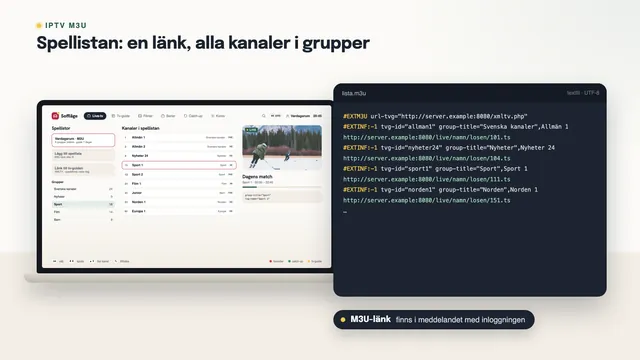
Med 40 000+ kanaler tar det en stund innan listan har laddats, och sökrutan i spellistan går fortare än att skrolla. VLC visar däremot ingen tablå och inga omslag; för filmer och serier är en spelare med Xtream Codes bekvämare. Vad länken innehåller och hur den är uppbyggd går guiden om M3U-spellistan igenom.
Xtream Codes i en spelare för Windows
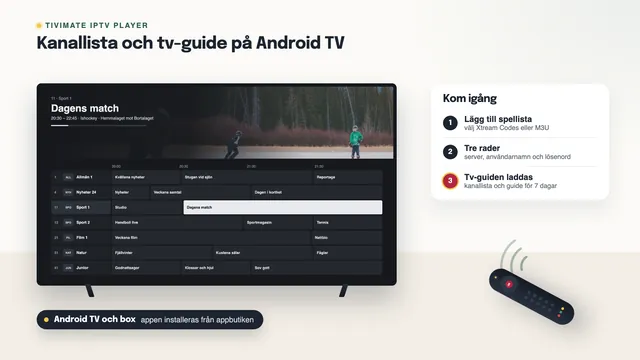
En spelare som tar emot Xtream Codes ger det du är van vid från en app på tv:n: kanalgrupper, programguide för sju dagar på svensk tid, catch-up där kanalen har det, vanligen upp till en vecka bakåt, och ett bibliotek som rymmer 120 000 filmer och serier.
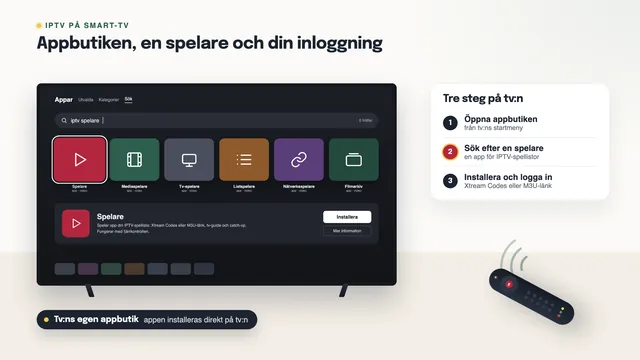
Sök i Microsoft Store efter en spelare som nämner Xtream Codes i beskrivningen. Titta på utgivarens namn, när appen senast uppdaterades och vad den kostar; många kostar inget att ladda ned men har tillval, och priset beror på butiken. Det finns också kopior med nästan samma namn som kända appar, så läs utgivarraden noga.
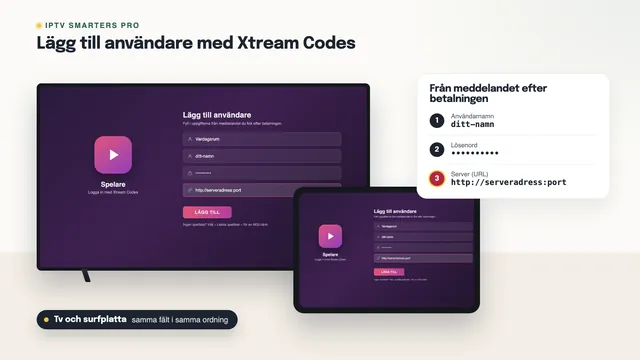
Fyll i serveradressen precis som den står i meddelandet, med http:// och port, och sedan användarnamn och lösenord. Ett mellanslag som följt med vid kopieringen räcker för att inloggningen ska nekas, så klistra in i Anteckningar först om du är osäker.
Kodi fungerar på ett tredje sätt. Där installerar du tillägget PVR IPTV Simple Client från Kodis egen tilläggskatalog, under PVR-klienter, och klistrar in M3U-länken och EPG-länken i tilläggets inställningar. Efter en omstart ligger kanalerna och guiden under « TV » i huvudmenyn.
4K på datorn: hårdvaruavkodning och HEVC
Det mesta som sänds i 4K är packat i HEVC (H.265). Avkodar grafikkretsen formatet i hårdvaran märks det knappt på datorns belastning; måste processorn göra jobbet blir datorn varm, fläkten hörs och bilden kan hacka.
I VLC är hårdvaruaccelererad avkodning påslagen från början; under « Verktyg › Inställningar › Indata/kodekar » kontrollerar du att den inte har stängts av. Windows egna appar behöver ett tillägg för HEVC-video från Microsoft Store för att spela formatet, medan VLC och Kodi har egna avkodare och klarar sig utan.
Är datorn för gammal för HEVC i hårdvaran fungerar HD och Full HD ändå, eftersom de källorna oftast kommer i H.264. Välj då kanalens HD-version i listan.
En bärbar dator ska sitta i laddaren när du tittar länge, eftersom Windows ofta drar ned prestandan på batteri. I inställningarna för ström under « Inställningar › System » (namnet skiljer sig något mellan Windows 10 och 11) väljer du också när skärmen ska släckas, så att datorn inte somnar mitt i en film.
IPTV Windows på tv:n med HDMI
- Koppla en HDMI-kabel från datorn till en ledig ingång på tv:n. För 4K i 60 Hz behöver kabeln, datorns utgång och tv:ns ingång klara HDMI 2.0 eller senare.
- Välj ingången på tv:n med knappen för källa.
- Tryck på Windows-tangenten + P och välj om bilden ska dupliceras, utökas till tv:n eller bara visas på den andra skärmen.
- Klicka på högtalarikonen i aktivitetsfältet och välj tv:n som ljudutgång; annars fortsätter ljudet att komma ur datorns högtalare.
- Under « Inställningar › System › Skärm » markerar du tv:n och väljer dess upplösning, 3840 × 2160 för en 4K-tv. Under « Avancerad skärm » byter du uppdateringsfrekvens: 50 Hz gör rörelserna jämnare i sport, där källan ofta har 50 bilder i sekunden.
När datorn visar bilden på tv:n räknas det som en skärm, eftersom det bara är datorn som tar emot strömmen.
En andra skärm bredvid jobbet
Med två skärmar kan matchen gå på den ena medan du arbetar på den andra. Välj « Utöka » med Windows-tangenten + P, dra spelarens fönster till skärmen du vill titta på och dubbelklicka för helskärm. Windows 11 kan dessutom komma ihåg var fönstren låg på varje skärm (under « Inställningar › System › Skärm › Flera skärmar »), så att spelaren hamnar rätt igen nästa gång du kopplar in skärmen.
I VLC finns ett val under « Visa » som håller fönstret överst, så att en liten bild ligger kvar i hörnet när du klickar i andra program. Tre kortkommandon är bra att kunna: F växlar till helskärm, Esc går ur den och M stänger av ljudet.
M3U-länken innehåller ditt användarnamn och lösenord. Delar flera på datorn, ge dem egna Windows-konton och lägg inte länken i en delad mapp. En inloggning som sprids utanför hushållet eller publiceras kan stängas av efter en varning.
IPTV Windows och Lagom-abonnemanget
Datorn är en skärm bland andra. Tittar du på datorn när tv:n är avstängd räcker ett abonnemang för en skärm, till exempel Lagom 12 för 549 kr (45,75 kr i månaden).
Ska datorn och tv:n visa olika kanaler samtidigt behöver du Lagom 12 Duo, som låter två skärmar spela på samma gång för 879 kr under ett år. Lagom-abonnemangen skiljer sig bara i längd och antal skärmar, och sidan IPTV-abonnemang räknar ut månad, dag och slutdatum för vart och ett. Hela gången från beställning till första kanalen står under hur skaffar man IPTV.
Du betalar en enda gång, med kort eller PayPal, och meddelandet med inloggningen kommer cirka 2 minuter därefter. Behöver du hjälp att få in uppgifterna i en spelare på datorn svarar vi på svenska, dygnet runt, via kontaktsidan. Vill du hellre ha en liten låda vid tv:n än en dator beskriver guiden om IPTV-boxar vad den ska klara.
Orden i guiden med enkla ord
M3U-länk
En adress som leder till hela kanallistan. VLC och Kodi läser den direkt.
Xtream Codes
Inloggning med serveradress, användarnamn och lösenord som ger programguide och bibliotek.
Hårdvaruavkodning
Grafikkretsen packar upp videon i stället för processorn: svalare, tystare och jämnare.
HEVC (H.265)
Videoformatet som de flesta 4K-källor använder.
Utöka och duplicera
Två sätt för Windows att använda en andra skärm: som en större yta eller som en kopia.
Uppdateringsfrekvens
Hur många gånger i sekunden skärmen ritar om bilden, räknat i hertz (Hz).
Frågor och svar
Kan jag titta direkt i webbläsaren?
Nej. Vi har ingen spelare på sajten, och en webbläsare öppnar inte en M3U-länk som en kanallista. Installera VLC eller en spelare för Xtream Codes; det tar några minuter.
Varför visar VLC ingen programguide?
VLC spelar strömmarna i listan men har ingen tablå. Vill du se vad som sänds nu och senare använder du en spelare med Xtream Codes, eller Kodi med EPG-länken från meddelandet.
Räknas datorn och tv:n som två skärmar när de är kopplade med HDMI?
Nej. Bara datorn tar emot strömmen och tv:n visar samma bild, så det räknas som en skärm.
Fungerar det på en äldre dator?
HD och Full HD fungerar på de flesta datorer som kör Windows 10. För 4K behöver grafikkretsen avkoda HEVC i hårdvaran; saknas det väljer du kanalens HD-version.
Bilden hackar på datorn men inte i tv:ns app. Vad beror det på?
Oftast på wifi: en bärbar dator längre från routern får sämre signal än tv:n. Koppla in en nätverkskabel eller sätt dig närmare routern, och kontrollera att datorn sitter i laddaren och att hårdvaruavkodningen är påslagen.
Kan jag spara M3U-länken på datorn?
Ja, så länge bara du kommer åt filen. Länken innehåller ditt användarnamn och lösenord, så lägg den inte i en delad mapp eller i ett dokument som andra kan öppna.