
En skärm med en spelare
En smart-tv med appbutik, en box eller sticka med Android TV eller Google TV, en mobil, en surfplatta eller en dator. Det viktiga är att du kan installera en spelare som tar emot Xtream Codes eller en M3U-lista.
Kom igång
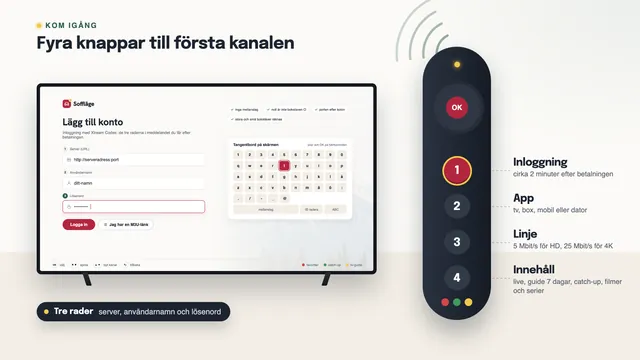
Hur skaffar man IPTV hemma? Vägen är densamma oavsett om du tittar på en smart-tv, en box, en mobil eller en dator: du väljer abonnemang, betalar en gång, får ett meddelande med inloggningen och skriver in den i en spelare. Inloggningen kommer cirka 2 minuter efter betalningen, och resten handlar mest om hur snabbt appen installeras.
Förberedelser
En smart-tv med appbutik, en box eller sticka med Android TV eller Google TV, en mobil, en surfplatta eller en dator. Det viktiga är att du kan installera en spelare som tar emot Xtream Codes eller en M3U-lista.
För HD räcker omkring 5 Mbit/s. Full HD vill ha ungefär det dubbla och en skärm i 4K UHD omkring 25 Mbit/s. Mät hastigheten på linjen på själva tv:n eller boxen, inte på mobilen bredvid routern.
En nätverkskabel till tv:n eller boxen ger jämnast bild. Går det inte att dra en kabel, välj routerns 5 GHz-nät och ställ apparaten så nära routern som möjligt.
För 4K UHD behöver du dessutom en 4K-tv som är ansluten med HDMI 2.0 eller nyare och en spelare som avkodar HEVC (H.265) i hårdvaran. Saknas något av det får du ändå bild i HD eller Full HD.
Är du osäker på om din tv har en passande app kan du fråga oss innan du betalar. Det kostar ingenting att fråga, och du binder dig inte till något köp.
Nytt för dig
Har du tidigare haft tv via antenn, parabol eller kabel är det mesta enklare än du tror. Ingen tekniker kommer hem, inget programkort ska sitta i tv:n och ingen antennsladd behöver dras. Allt som behövs är bredbandet du redan har, en app och inloggningen.
Det som är nytt är att du själv väljer spelaren. Den är tom när du installerar den, och först när du skriver in uppgifterna fylls den med kanaler, guide och filmer. Byter du app eller tv senare skriver du bara in samma uppgifter igen.
Det finns heller inget avtal som löper vidare. Du betalar för en bestämd period, och på slutdatumet tar den slut utan att du behöver säga upp något.
Steg för steg
Stegen är desamma för alla skärmar. Det som skiljer apparna åt är var fälten ligger och vad menyerna heter, och det beskriver guiderna.
Bestäm hur många månader du vill betala för och hur många skärmar som ska visa bild samtidigt. De fyra Lagom-abonnemangen jämförs på sidan IPTV-abonnemang.
Knappen vid abonnemanget öppnar WhatsApp med beställningen redan ifylld. I svaret får du en säker länk och betalar en gång, med kort (betal- eller kreditkort) eller via PayPal.
Cirka 2 minuter efter att betalningen har registrerats kommer inloggningen på WhatsApp eller via e-post, även mitt i natten och under helger.
Hämta en spelarapp från skärmens egen appbutik, till exempel IPTV Smarters Pro, TiviMate eller Smart IPTV. Vi säljer inga appar och skickar inga nedladdningslänkar.
Skriv in server, användarnamn och lösenord i appens fält för Xtream Codes, eller klistra in M3U-länken om appen bara tar emot en spellista.
Den första inloggningen hämtar kanallistan och guiden för sju dagar. Det tar oftast någon minut, så låt appen arbeta klart innan du börjar zappa.
Välj avkodare, höj bufferten om bilden stannar, samla dina favoritkanaler och dölj de kanalgrupper som du inte använder.
Steg 1 och 2
Alla fyra abonnemang har samma kanaler, samma bibliotek och samma bildkvalitet. Det du väljer är längden, tre, tolv eller tjugofyra månader, och om en eller två skärmar ska kunna spela på samma gång. Priser, slutdatum och regler för återbetalning finns samlade på sidan om våra IPTV-abonnemang, så här räcker en tumregel: en tv i ett år är Lagom 12, två tv-apparater samtidigt är Lagom 12 Duo.
När du trycker på knappen vid abonnemanget öppnas WhatsApp med ett färdigt meddelande där namnet och priset redan står. Vill du hellre mejla skriver du till kontakt@iptv-8kse.com. I svaret får du en betalningslänk; du betalar med kort eller PayPal på betalningsföretagets sida, och banken ber dig oftast att bekräfta köpet i sin app.
Det finns ingen varukorg, inget konto att skapa och inget formulär för kortuppgifter på vår sajt. Allt du behöver efter köpet kommer i ett enda meddelande, och villkoren kan du läsa i lugn och ro i köpvillkoren.
Steg 3
Server (URL) är adressen till servern, med http:// i början och ett portnummer efter kolonet. Skriv den exakt som den står, utan mellanslag och utan något extra snedstreck på slutet.
Användarnamn och lösenord hör till ditt abonnemang. De skiljer på stora och små bokstäver, så kopiera dem hellre än att skriva av dem för hand.
M3U-lista är en lång länk som rymmer hela kanallistan. Den behövs bara i spelare som saknar fält för Xtream Codes.
Programguide (EPG) är en länk till tablåerna i formatet XMLTV, för appar som inte hämtar guiden på egen hand.
Gäller till är abonnemangets slutdatum. Spara meddelandet, så har du alla uppgifter samlade om du byter tv eller installerar om appen. Uppgifterna är till för ditt hushåll och ska inte läggas ut någonstans.
Så ser meddelandet ut · cirka 2 min efter betalningen
De riktiga uppgifterna ser bara du; här har vi dolt dem med punkter.
Steg 4 · Spelaren
Välj en app som finns i skärmens egen butik. Här är en rad per skärm, och guiden bakom länken visar var fälten finns.
| Skärm | Vanlig spelare | Guide |
|---|---|---|
| Smart-tv från Samsung (Tizen) | En spelarapp från tv:ns appbutik | IPTV på Samsung-tv |
| Tv med appen Smart IPTV | Smart IPTV, som aktiveras med tv:ns MAC-adress | Smart IPTV steg för steg |
| Android TV och Google TV | TiviMate | TiviMate IPTV Player |
| Mobil, surfplatta och Apple TV | IPTV Smarters Pro | Guiden till IPTV Smarters Pro |
| En box som du köper till tv:n | En spelare från Play Butik | Vad en IPTV-box ska klara |
| Dreambox och andra Enigma2-mottagare | Kanallistan som bouquet, via ett tillägg | IPTV på Dreambox |
| Dator med Windows | VLC eller en spelare med Xtream Codes | IPTV på Windows |
| Osäker på vilken app? | Jämför spelarna efter skärm | Så väljer du spelare |
Alla spelarna kommer från andra utgivare, och vi samarbetar inte med någon av dem. Hämta dem från tv:ns, boxens eller telefonens egen butik och kontrollera utvecklarens namn, eftersom det finns kopior med liknande namn. Installera aldrig okända APK-filer från forum eller från länkar i chattar; sådana filer kan innehålla skadlig kod.
Vad en app kostar beror på butiken. Många spelare kostar inget att ladda ned och har tillval som betalas inne i appen.
Steg 5
Meddelandet ger dig två sätt att logga in. Använd det som din app har stöd för.
| Xtream Codes (tre fält) | M3U-länk | |
|---|---|---|
| Det du skriver in | Server, användarnamn och lösenord | En enda lång länk |
| Programguiden | Laddas automatiskt | Ibland behövs EPG-länken separat |
| Filmer och serier | Egna menyer med omslag och avsnitt | Ofta långa listor, i vissa appar inte alls |
| Catch-up | Fungerar i de flesta appar som har funktionen | Beror på appen |
| Passar | De flesta moderna spelare | Spelare som bara tar emot en spellista, till exempel VLC |
Har din app fält för både Xtream Codes och M3U, välj de tre fälten. Då kommer programguiden, filmerna och serierna med av sig själva. Mer om spellistan, hur länken är uppbyggd och var den klistras in står i guiden om M3U-spellistan.
Ett råd oavsett metod: skriv in uppgifterna lugnt med fjärrkontrollen och kontrollera varje tecken innan du trycker på Logga in. Siffran 0 och bokstaven O, liksom lilla l och stora I, är de vanligaste felen.
Steg 6
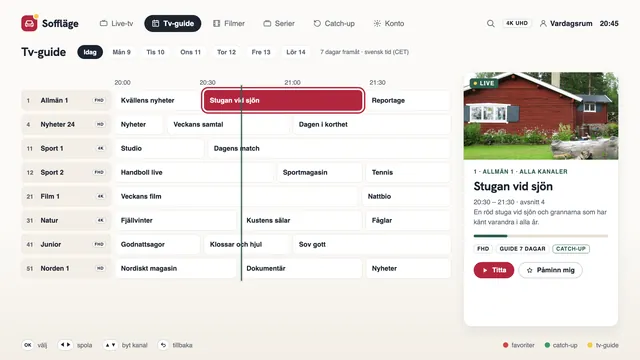
Med inloggningen via Xtream Codes hämtar spelaren tablåerna för de kommande sju dagarna automatiskt. Första gången kan det ta en stund innan alla kanaler har fått sina program, så låt appen vara öppen tills guiden har fyllts.
Tiderna visas i svensk tid: CET (UTC+1) på vintern och CEST (UTC+2) på sommaren. Klockan ställs om den sista söndagen i mars och den sista söndagen i oktober, nästa gång den 28 mars 2027 (till sommartid) och sedan den 31 oktober 2027 (tillbaka till normaltid). Just nu, den 8 november 2026, gäller normaltid, CET (UTC+1).
Ligger hela guiden en eller två timmar fel beror det oftast på skärmens egen klocka. Se efter att tidszonen är Stockholm eller centraleuropeisk tid och att datum och tid ställs in automatiskt, och starta sedan om appen.
Använder du M3U-länken i stället för de tre fälten lägger du in länken till programguiden separat, i appens inställningar för EPG eller XMLTV.
Catch-up finns på de kanaler som har funktionen, och i de flesta appar är de markerade i kanallistan. Där kan du oftast gå upp till sju dagar tillbaka och starta ett program från början.
 Sju dagar framåt
Steg 7
Fem minuter i appens inställningar den första kvällen sparar mycket irritation senare. Menyerna heter olika i olika appar, men funktionerna finns i de flesta.
De flesta spelare låter dig välja mellan hårdvaru- och mjukvaruavkodning. Hårdvara är oftast rätt på en tv eller box; får du ljud men svart bild, eller hackar en viss kanal, byt läge och se om det blir bättre.
Bufferten är de sekunder som appen laddar i förväg. Stannar bilden ibland på kvällen kan du höja bufferten ett steg. Då tar ett kanalbyte någon sekund längre, men bilden blir jämnare.
Samla de kanaler du tittar mest på i en favoritlista. Med 40 000+ kanaler att välja bland är det den snabbaste vägen tillbaka till kvällens nyheter.
Kanallistan är sorterad efter land och kategori. Dölj de länder och grupper som du aldrig tittar på, så blir listan kortare och lättare att bläddra i.
Välj språk för ljud och textning i spelarens inställningar eller medan programmet visas. Vad som finns beror på källan för varje program och film.
Stäng av tv:ns rörelseutjämning om rörelserna i sport ser onaturligt mjuka ut, och välj bildläget Film eller Standard i stället för det mest färgstarka. Det är tv:ns inställningar, inte appens.
Hjälp
Kommer du inte vidare kan du skriva till oss på WhatsApp och berätta vilken skärm och vilken app du använder. Vi hjälper dig på svenska dygnet runt, ett steg i taget tills bilden är där. Får ingen skärm i hemmet fram någon bild trots det gäller reglerna på sidan om återbetalning.
Frågor
Inte om din tv har en appbutik med en passande spelare, och det har många smarta tv-apparater. En box behövs främst till äldre tv-apparater eller när tv:ns butik saknar spelare; guiden om boxar beskriver vad den ska klara.
Inloggningen kommer cirka 2 minuter efter att betalningen har registrerats. Sedan tar det några minuter att installera appen, skriva in uppgifterna och låta guiden laddas.
Ja, du kan installera spelaren på flera apparater i hemmet. Med Lagom 3, Lagom 12 och Lagom 24 visar en skärm bild åt gången, med Lagom 12 Duo två samtidigt.
Nej. Vi säljer inga appar och skickar inga nedladdningslänkar. Du hämtar spelaren från skärmens egen appbutik, och vi förklarar gärna var du hittar den.
Ja. Beställningen går via WhatsApp eller e-post, och inloggningen skickas cirka 2 minuter efter betalningen oavsett tid på dygnet.
Installera en spelare på den nya tv:n och skriv in samma uppgifter från meddelandet; abonnemanget följer inloggningen, inte apparaten. Använder du en app som aktiveras per tv, som Smart IPTV, kan den nya tv:n behöva en egen aktivering hos appens utvecklare.
Välj Lagom 12 Duo, där två skärmar får visa bild på samma gång. Installera en spelare på varje tv och använd samma inloggning på båda.
Välj ett av de fyra Lagom-abonnemangen och betala en gång. Cirka 2 minuter senare har du meddelandet med server, användarnamn, lösenord och M3U-länk, och hjälpen med appen ingår, på svenska dygnet runt.