Guide om IPTV
TiviMate IPTV Player: spellistan, programguiden och premiumdelen
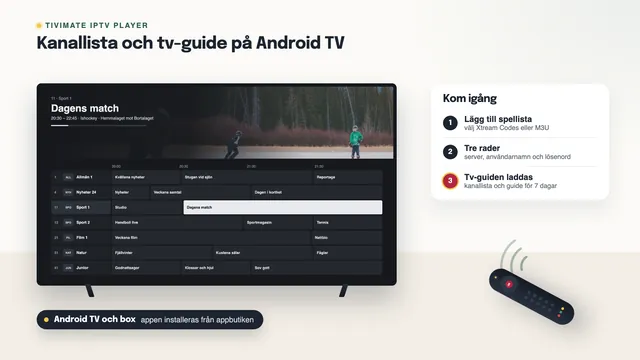
TiviMate IPTV Player är en spelare för Android TV och Google TV som visar kanalerna som en vanlig tv-tablå, styrd med fjärrkontrollen. Guiden visar hur du lägger in inloggningen från oss, hur programguiden hålls rätt på svensk tid och vad som skiljer grundversionen från premiumdelen.
TiviMate IPTV Player: en tablå i stället för en meny
De flesta spelare öppnar med en meny av rutor. TiviMate öppnar i stället med tv:n: en kanal spelar i bakgrunden, och med en knapptryckning på fjärrkontrollen glider kanallistan och programguiden fram. Upplägget påminner om en vanlig digitalbox och gör appen lätt att lämna över till resten av familjen.
TiviMate IPTV Player, som appen heter i butiken, är byggd för Android TV och Google TV, alltså för tv-apparater, boxar och strömningsstickor med de systemen. Den är gjord för fjärrkontrollen och den stora skärmen, inte för mobilen. Som alla spelare saknar den egna kanaler: listan, guiden och biblioteket kommer från den tjänst du loggar in på.
Appen kostar inget att ladda ned, och grundversionen räcker för att se kanaler live med programguide. En premiumdel med fler funktioner betalar du direkt till utvecklaren, inte till oss; priset och villkoren ser du i appen, och de kan ändras. Vi säljer ingen app och har inget samarbete med någon apputvecklare. Hos oss köper du inloggningen, i ett av de fyra Lagom-abonnemangen, och vad som ingår beskriver vår översikt över IPTV.
Vilka skärmar som kan köra TiviMate
| Skärm | Går det? | Så gör du |
|---|---|---|
| Tv med Android TV eller Google TV | Ja, via Play Butik | Sök på TiviMate i butiken på tv:n och kontrollera utvecklaren. |
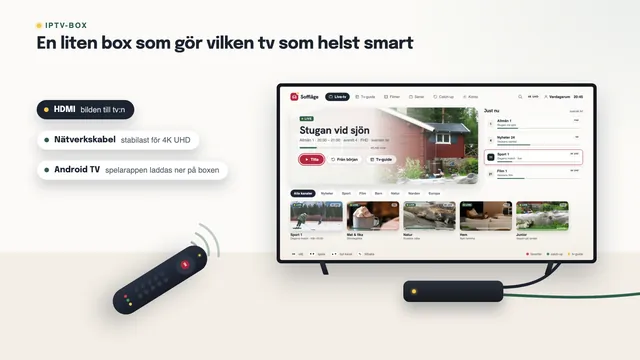
| Certifierad box eller sticka med Android TV | Ja, via Play Butik | Boxen kopplas till tv:n via HDMI. Vad den ska klara står i guiden om boxar till tv:n. |
| Fire TV | Beror på butiken | Fire TV har en egen appbutik med ett annat urval. Installera aldrig en okänd APK-fil. |
| Samsung- eller LG-tv | Nej | Välj en spelare ur tv:ns egen butik, se spelarna för Samsung-tv, eller koppla in en box. |
| iPhone, iPad och Apple TV | Nej | Använd Smarters från App Store med samma inloggning. |
| Android-mobil | Inte tänkt för det | Smarters fungerar i mobilen och tar emot samma uppgifter. |
En box utan Play Butik, som ofta säljs billigt på nätet, får sällan säkerhetsuppdateringar. Lägg hellre pengarna på en certifierad Android TV-box, så hämtar du appar på samma trygga sätt som på en ny tv.
Lägg till spellistan med Xtream Codes
Inloggningen kommer via WhatsApp eller e-post cirka 2 minuter efter betalningen. Tre av raderna i meddelandet behövs i TiviMate:
| Rad i vårt meddelande | Fält i TiviMate | Ser ut så här |
|---|---|---|
| Server (URL) | « Server address » | http://serveradress:port |
| Användarnamn | « Username » | ditt-namn |
| Lösenord | « Password » | exakt som i meddelandet, med stora och små bokstäver |
- Öppna TiviMate och välj « Add playlist ».
- Välj « Xtream Codes » bland typerna av spellista.
- Skriv in serveradressen, användarnamnet och lösenordet i sina fält och tryck på « Next ».
- Appen läser in listan och visar hur många kanaler, filmer och serier den hittade. Tryck på « Next » igen.
- Ge spellistan ett namn, till exempel Lagom, och avsluta med « Done ».
Därefter hämtar TiviMate programguiden på egen hand. Första inläsningen kan ta en stund eftersom listan är stor; låt appen arbeta klart innan du börjar zappa.
Skriva med fjärrkontrollen
Att skriva en lång adress med pilknapparna är segt. Har tv:n eller boxen stöd för det, använd fjärrkontrollsappen i mobilen eller ett Bluetooth-tangentbord. Kontrollera sedan varje tecken: ett mellanslag på slutet, eller en nolla i stället för bokstaven O, räcker för att inloggningen ska nekas. Hela gången från beställning till första kanalen, på alla sorters skärmar, finns i guiden om hur du kommer igång.
M3U-länken och EPG-länken som reserv
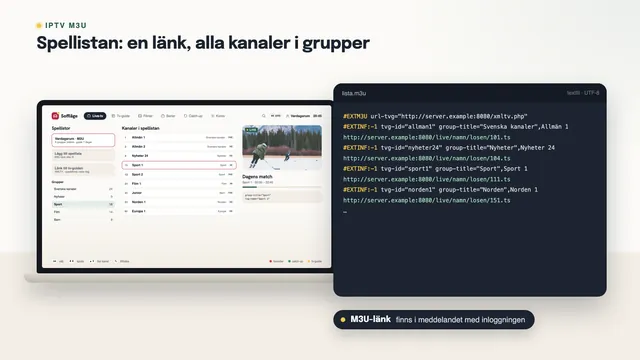
Krånglar Xtream-inloggningen av någon anledning kan du lägga till listan som M3U i stället. Välj « Add playlist », sedan « M3U playlist », och skriv in eller klistra in hela M3U-länken från meddelandet. Resten av stegen är desamma.
En M3U-lista talar inte alltid själv om var guiden finns. Saknas tablån efter inläsningen, öppna inställningarna, välj EPG och lägg till en ny källa med EPG-länken från meddelandet. Den länken pekar på en XMLTV-fil, som TiviMate läser in och kopplar till kanalerna.
Med Xtream Codes behövs inget av det, och därför föreslår vi den vägen i TiviMate. Mer om hur listan är uppbyggd står i guiden om M3U-spellistan.
Programguiden i TiviMate IPTV Player
Guiden är appens starka sida. Den visar 7 dagar framåt på svensk tid, och du bläddrar i den med fjärrkontrollen som i en tablå på papper: kanalerna nedåt, timmarna åt sidan. Markerar du ett kommande program ser du en kort beskrivning, och väljer du ett som pågår byter appen kanal.
Tiderna i guiden följer enhetens klocka. Stämmer de inte, öppna enhetens egna inställningar och se efter under datum och tid att tidszonen är Stockholm och att tiden ställs automatiskt. Det löser oftast felet, även efter omställningen till sommar- eller vintertid.
Under EPG i appens inställningar kan du i de flesta versioner också välja att guiden hämtas på nytt varje gång appen startar. Då kommer ändringar i tablån med utan att du behöver tänka på det.
Kanaler med catch-up har en egen markering i guiden. Med premiumdelen kan du där backa till ett program som redan har sänts, oftast upp till 7 dagar bakåt, och se det från början.
Grundversionen och premiumdelen
Fördelningen mellan grundversion och premium bestämmer utvecklaren, och den har ändrats förut. I skrivande stund ser den ut ungefär så här:
- I grundversionen: kanaler live, programguiden med automatisk uppdatering, sökning och en spellista.
- Med premium: bland annat flera spellistor, favoriter, catch-up, inspelning, automatisk bildfrekvens och flera bilder på skärmen samtidigt.
Premium är inget du behöver för att titta. Saknar du favoriter och catch-up efter en vecka med grundversionen vet du att det är värt att se över; annars räcker den gott. Priset för premium beror på butiken och kan ändras.
Bilden: tre inställningar att känna till
Under uppspelning (« Playback ») i appens inställningar finns de val som påverkar bilden mest:
- Automatisk bildfrekvens (AFR). Ställer om tv:n till kanalens bildfrekvens, till exempel 50 bilder per sekund för sport när källan sänder så. Rörelser blir jämnare, och ryck vid panoreringar kan försvinna. Funktionen hör i skrivande stund till premium, och vissa enheter har en motsvarande inställning i systemet.
- Buffertens storlek. En större buffert ger appen några sekunder i reserv när wifi-signalen svajar, mot att kanalbyten tar ett ögonblick längre.
- Avkodare. Hårdvaruavkodning är standard och behövs för 4K i HEVC (H.265). Byt bara om en viss kanal visar ljud utan bild.
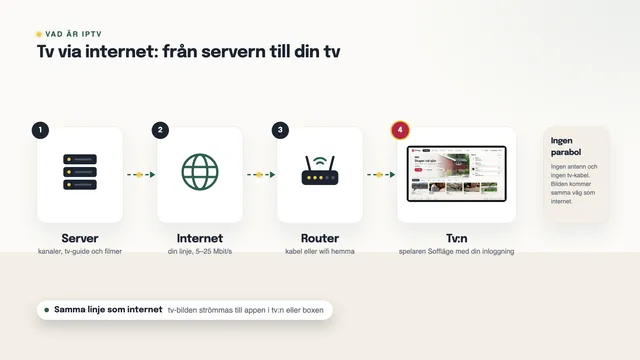
För 4K behövs dessutom en skärm som tar emot 4K via HDMI 2.0 eller nyare och en stadig linje på omkring 25 Mbit/s för just den skärmen; för HD räcker ungefär 5 Mbit/s och för Full HD 10. Mät hastigheten på linjen på boxen själv, helst med nätverkskabel.
Favoriter, dolda grupper och två skärmar
Listan har 40 000+ kanaler sorterade efter land och sedan kategori, med de svenska och nordiska grupperna först. Det är mycket att bläddra i, så två grepp gör störst skillnad: göm de grupper du aldrig tittar på, och samla de kanaler du ser varje vecka bland favoriterna. Håll ned OK på en kanal eller en grupp, så visas valen; favoriterna kräver i skrivande stund premium.
TiviMate kan installeras på alla Android TV-enheter i hemmet med samma inloggning. Hur många som spelar samtidigt styr abonnemanget: en skärm åt gången i Lagom 12, två i Lagom 12 Duo för 879 kr. Flera bilder på en och samma skärm räknas som lika många strömmar. Alla fyra abonnemang jämförs på sidan IPTV-abonnemang.
När abonnemanget når sitt slutdatum slutar kanalerna att spela. Beställer du en ny period får du nya inloggningsuppgifter; öppna då spellistan under inställningarna och skriv in dem i stället för de gamla. Kommer du inte vidare, hör av dig via kontaktsidan, så går vi igenom stegen med dig på svenska.
TiviMate med enkla ord
- Android TV och Google TV: Googles system för tv-apparater och boxar. Google TV är den nyare versionen, med en annan startsida.
- Certifierad box: en box som Google har godkänt, med Play Butik och säkerhetsuppdateringar.
- Xtream Codes: tre rader, server, användarnamn och lösenord, som ger appen hela listan med guide och bibliotek.
- EPG och XMLTV: tablån och filformatet den levereras i.
- AFR: automatisk bildfrekvens, då tv:n byter till samma antal bilder per sekund som kanalen.
- Buffert: några sekunder bild som appen laddar i förväg, som marginal när nätet svajar.
- Premium: den betalda delen av appen, som säljs av utvecklaren.
Frågor och svar
Finns TiviMate till iPhone eller Samsung-tv?
Nej. TiviMate finns för Android TV och Google TV. På iPhone, iPad och Apple TV fungerar IPTV Smarters Pro med samma inloggning, och för en Samsung-tv finns råd om hur du väljer spelare efter skärm.
Måste jag köpa premium för att titta?
Nej. Grundversionen visar kanalerna live med programguiden. Premium lägger till sådant som favoriter, catch-up och inspelning, och den betalas till utvecklaren, inte till oss.
Hur uppdaterar jag kanallistan?
Öppna inställningarna, välj spellistan och uppdatera den. Du kan också låta appen hämta listan på nytt varje gång den startar, så kommer ändringar med av sig själva.
Varför står det inget i guiden på vissa kanaler?
Det finns inte tablådata från källan för alla kanaler. Står guiden tom på många kanaler, uppdatera EPG under inställningarna och kontrollera att enhetens tid och tidszon stämmer.
Kan jag använda TiviMate på två tv-apparater?
Ja, installera appen på båda och lägg in samma uppgifter. Ska båda visa bild samtidigt behövs Lagom 12 Duo, som tillåter två skärmar; de andra abonnemangen visar en åt gången.
Vad händer i appen när abonnemanget tar slut?
Kanalerna slutar spela efter slutdatumet, och inget dras eller förnyas. Beställer du en ny period skriver du in de nya uppgifterna i den spellista du redan har.